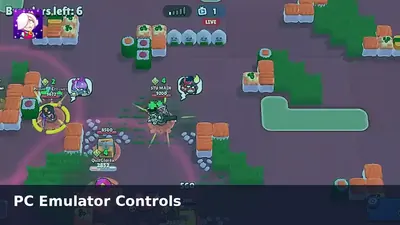
PC版Nulls Brawlでキーボードとマウスを設定すれば、LDPlayer、BlueStacks、MEmu、NoxPlayer上でWASD移動とマウスエイムが快適に使えます。MOBA向けのキー配置は3分ほどで組めるため、初期のタッチ操作よりもガジェットやハイパーチャージを素早く発動できます。
おすすめのPCキーボード・マウス割り当て
まずは以下の基本配置から始めて、ボット相手のフレンドバトルで1戦試しながら微調整するのがおすすめです。
| ゲーム内アクション | おすすめキー | エミュレーター上の配置 |
|---|---|---|
| キャラクター移動 | W、A、S、D | 左の移動スティック上にD-Padを配置 |
| 通常攻撃・エイム | マウス左クリック(またはSpace) | 赤い攻撃ボタン上にMOBAスキルパッドを配置 |
| 必殺技・エイム | マウス右クリック(またはE) | 黄色い必殺技ボタン上にMOBAスキルパッドを配置 |
| ガジェット | Q または F | 緑のガジェットボタン上にタップキーを配置 |
| ハイパーチャージ | R または Shift | 紫のハイパーチャージボタン上にタップキーを配置 |
| ピンズ・エモート | C | ピンズアイコン上にタップキーを配置 |
BlueStacksでのキー配置変更手順
- BlueStacksでNulls Brawl v70.877を起動し、すべてのボタンが画面に表示されるようフレンドバトルまたはトレーニング洞窟を開きます。
- Ctrl + Shift + Aを押すか、右サイドバーのキーボードアイコンをクリックしてコントロールエディターを開きます。
- 左の移動スティック上にD-Padをドラッグして、W・A・S・Dを割り当てます。
- 攻撃ボタンと必殺技ボタンの上にMOBAスキルパッドを配置し、マウスカーソル方向へ照準が合うようにします。
- ガジェット(Q)とハイパーチャージ(R)に単押しタップキーを追加し、保存をクリックします。
LDPlayerでのキー配置変更手順
- LDPlayerでNulls Brawlを開き、トレーニング洞窟に入ります。
- 右ツールバーのキーボードマッピングアイコンをクリック(またはCtrl + 1を押下)します。
- 左スティックにWASD移動パッドを置き、攻撃・必殺技にMOBAエイムキー、ガジェット・ハイパーチャージにタップボタンを配置します。
- 保存をクリックし、画面がスッキリ見えるようにキー表示の透過度を下げておきます。
動作の軽量化とコントローラー設定のコツ
エミュレーターの設定は60 FPS、CPU 4コア、メモリ4 GB割り当てを目安にしてください。5v5や20人対戦のMega ShowdownでノートPCが重くなる場合は、解像度を1280x720に落とすと安定します。ゲームパッド派の方は、XboxやPlayStationのコントローラーをUSBまたはBluetoothで接続し、エミュレーター設定でコントローラーマッピングを有効にすると快適です。
最新のAPKファイルやPC導入の全体手順が必要な場合は、Nulls Brawl PC版ガイドとAndroid APKダウンロードページもあわせてご覧ください。