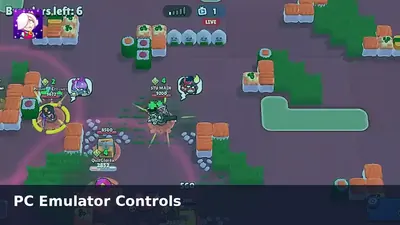
Nulls Brawl sur PC donne un déplacement précis et des gadgets plus rapides une fois les commandes tactiles assignées. Chaque grand émulateur Android inclut un outil de touches, et ce guide montre comment le régler sans lutter contre la disposition par défaut.
Installer le client dans l'émulateur
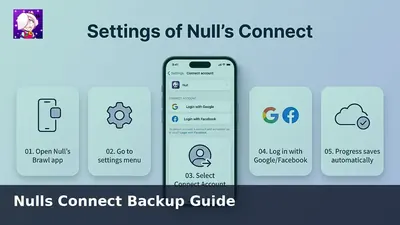
Téléchargez l'APK sur votre ordinateur depuis la page de téléchargement, ouvrez LDPlayer, BlueStacks, NoxPlayer ou MEmu, puis installez le fichier. Connectez-vous à Nulls Connect pour que la progression corresponde à celle du téléphone.
Commencer avec une disposition nette
Ouvrez la surcouche de touches de l'émulateur et supprimez les boutons inutiles. Ne gardez que le déplacement, l'attaque, le Super, le gadget et l'Hypercharge. Un HUD plus petit aide à voir la pression de voie en 3v3.
Touches suggérées
- Déplacement : WASD ou flèches, liés au joystick virtuel.
- Attaque principale : clic gauche ou J.
- Super : clic droit ou K.
- Gadget : E.
- Hypercharge : Q, si votre brawler en a une.
- Ping ou roue d'émotes : C, pour coordonner avec des amis.
Réglages de performance
Réglez l'émulateur sur 60 FPS, activez le mode haute performance et attribuez quatre cœurs quand c'est possible. Baissez la résolution à 1280x720 sur les portables qui chauffent et ralentissent. L'Ethernet filaire réduit le délai de commande, souvent pris pour du lag alors que les images restent stables.
Option manette
La plupart des émulateurs détectent les manettes Xbox et PlayStation. Activez la prise en charge native, mappez les sticks au déplacement et utilisez les gâchettes pour les compétences. La manette brille dans les lobbies Showdown, où la visée compte.
S'entraîner au parcours
Lancez une partie amicale contre des bots et testez chaque touche avant les files classées. Ajustez la sensibilité jusqu'à pouvoir flick sans dépasser les murs. Enregistrez le profil pour que les mises à jour suivantes ne réinitialisent pas votre disposition.
Pour le matériel et le dépannage, associez ce guide à notre aperçu de l'émulateur PC.